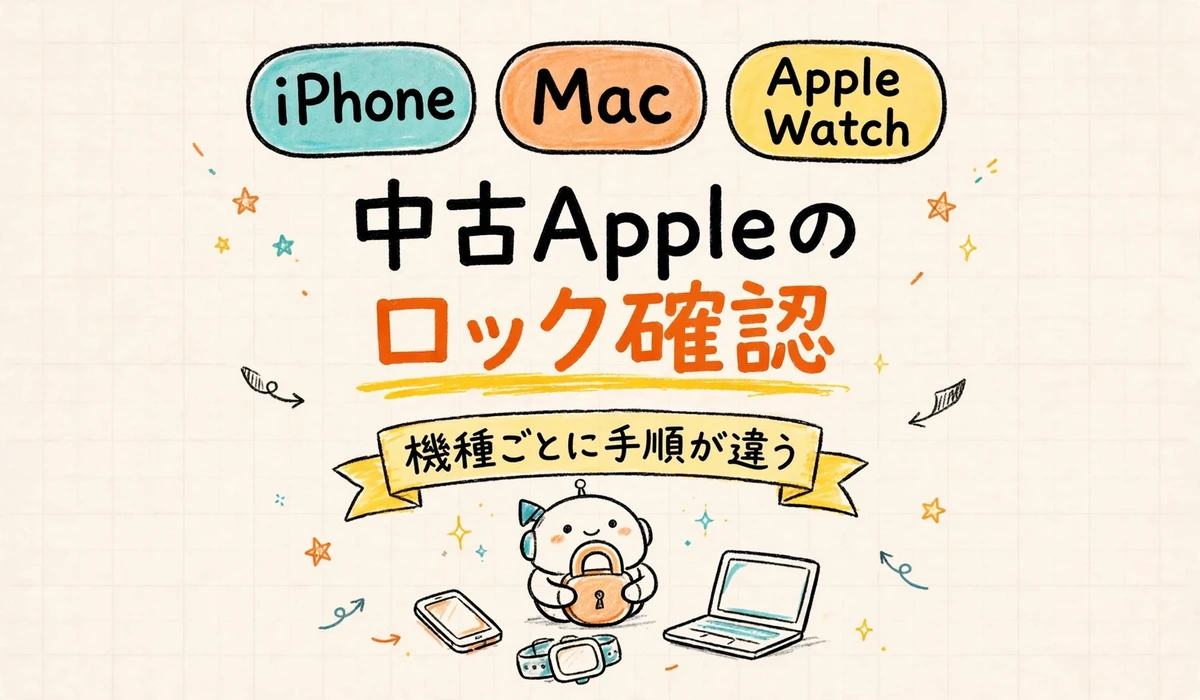
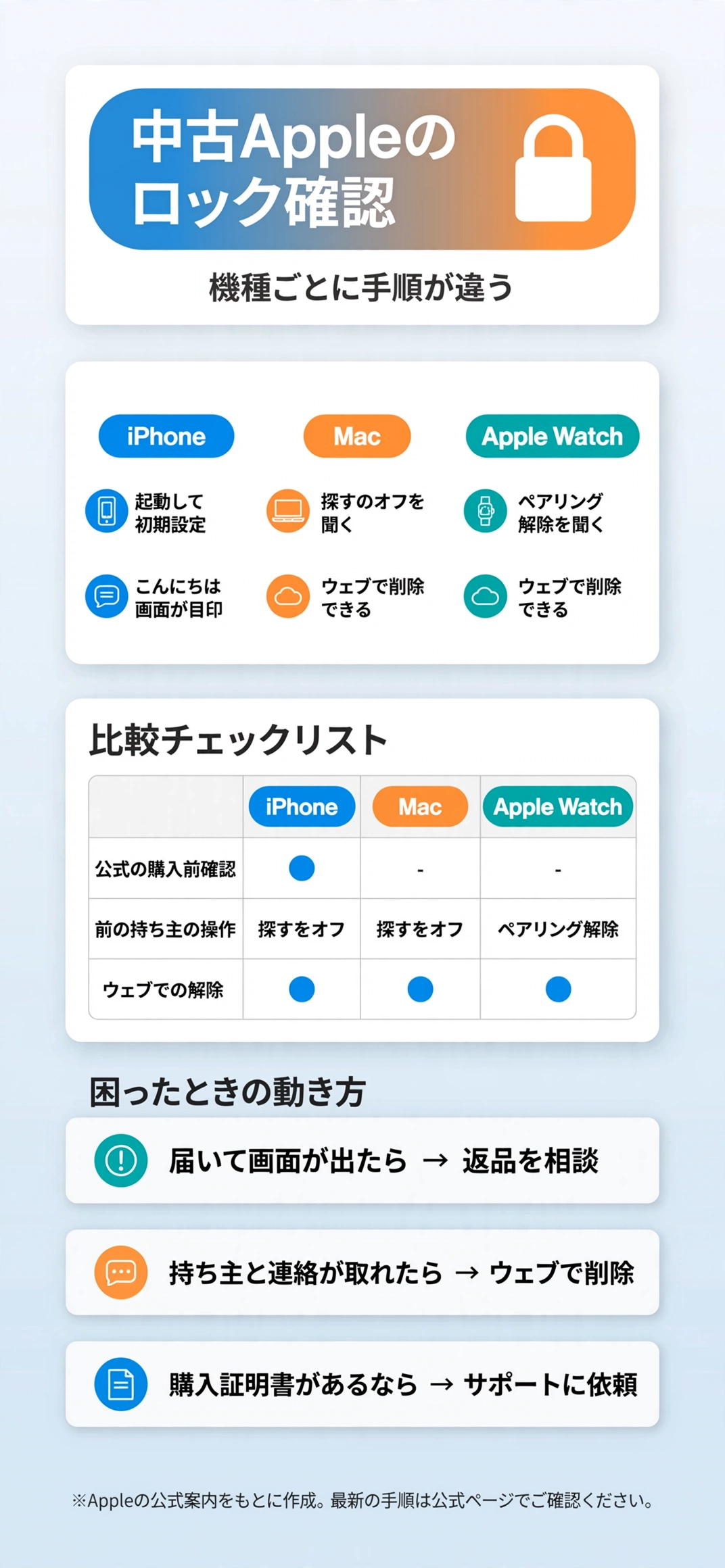
中古のApple製品を仕入れるなら、iPhoneは起動して「こんにちは」画面まで進める、Macは「Macを探す」の状態を聞く、Apple Watchはペアリング解除の有無を聞く、の3点でアクティベーションロックを避けられます。
結論から言うと、確認の手順は機種ごとに違い、前の持ち主の操作が終わっていない品は仕入れない、が一番安全です。
初期化済みと聞いて買ったのに、設定の途中で前の持ち主のApple Accountを求められる。思い当たる人もいるのではないでしょうか。

Appleの公式サポートページを機種別に読み比べて、せどりの仕入れ目線で整理しました。
まずは、アクティベーションロックの仕組みから見ていきます。
中古のApple製品は、アクティベーションロックの何を見て仕入れるのか?
ロックの仕組みと、仕入れた後に起きる困りごと、機種ごとの対象範囲を先に押さえます。
「探す」をオンにすると、自動でかかる仕組み
アクティベーションロックは、「探す」をオンにした時点で自動的に有効になります。
Appleの公式ページによると、持ち主のApple AccountがAppleのサーバに保管され、端末に紐付けられます。パスワードなしでは「探す」のオフも、消去も、再アクティベートもできません。
- 「探す」をオンにすると自動で有効
- リモート消去後も再アクティベート不可
- アクティベート時にAppleへ確認
初期化をしただけでは外れません。前の持ち主が「探す」をオフにしたかどうかが、分かれ目になります。
見た目がきれいで動作も問題なさそうな端末ほど、ロックの有無は画面を見るまで分かりません。値札の安さに引かれて飛びつく前に、一呼吸おく価値があります。
ロック品を仕入れると、売れないうえに修理でも困る
ロックが残った端末は、買い手が初期設定を終えられず、売り物になりません。
Appleの公式ページは、ロックで保護された中古のiPhoneやiPadの所有権を、そのまま引き継がないよう案内しています。
- 買い手が設定を進められない
- 返品や返金の対応が発生する
- 仕入れ代金が動かず在庫になる
過去に別の端末で使われた部品がロックで保護されたままだと、その部品はApple製品限定保証やAppleCareプランの修理対象外になります。
iPhone・Mac・Apple Watchの対象範囲を並べる
3機種とも仕組みは同じですが、ロックが有効になる条件と、公式の案内の厚みが違います。
| 項目 | iPhone・iPad | Mac | Apple Watch |
|---|---|---|---|
| 有効になる条件 | 「探す」オン | 「探す」オン+システム条件 | ペアリング済みiPhoneで「探す」設定 |
| 対象の目安 | iOS・iPadOS | T2またはAppleシリコン+Catalina以降 | watchOS 2以降 |
| 公式の購入前確認 | 手順あり | 案内なし | 案内なし |
MacとApple Watchは、公式ページに購入前の確認手順が載っていません。出品者への聞き取りが、確認の中心になります。
Apple Vision Proにも同じ仕組みがありますが、本ページでは扱いません。

iPhoneとiPadは、購入前にどう確認すればいいのか?
Apple公式の確認手順と、通販や個人間取引で出品者に頼むことを整理します。
公式が案内する、購入前の確認は5段階
Appleは、Appleや取扱店以外から買う場合に、事前に消去済みかを確かめるよう案内しています。
- 電源を入れ、ロックを解除する
- ホーム画面が出たら未消去
- 初期設定を始める
- 前の持ち主の入力要求は紐付けあり
- 「こんにちは」画面なら引き継ぎ可
未消去なら、販売店に完全消去を頼みます。終わるまで所有権を引き継がない、というのがAppleの案内です。
店頭仕入れの場合、店員に電源を入れてもらい、初期設定の最初の画面まで進めてもらう方法があります。購入前にここまで見せてくれる店なら、仕入れの安心感がまるで違うという話があります。

iOS 15以降は「所有者にロックされています」と出る
iOSまたはiPadOS 15以降でロックが残っていると、電源を入れた時やスリープ解除時に専用の画面が出ます。
画面の文言は「iPhoneは所有者にロックされています」です。前の持ち主のApple Accountがないと進めません。
| 画面の状態 | 意味 | 次の動き |
|---|---|---|
| 所有者にロックされています | ロック有効 | 前の持ち主へ解除依頼 |
| ホーム画面・パスコード画面 | 未消去 | 販売店へ完全消去の依頼 |
| 初期設定でAccount入力要求 | 紐付けあり | 入力かWebで削除 |
| 「こんにちは」画面 | 引き継ぎ可 | 通常の動作確認へ |
画面を見るまで分からないので、実機で起動できる仕入れ先ほど安心です。
専用の画面が出ない端末でも安心はできません。その場合は、前の5段階で未消去かどうかを順に確かめます。
この確認は1台あたり数分で済みます。まとめて仕入れる日ほど、最初の1台でやり方を決めておくと、残りの端末がスムーズに進みます。
通販や個人間取引では、出品者に画面の写真を頼む
店頭と違い、通販や個人間の取引では、手元で起動できません。購入前にできるのは出品者への確認です。
- 「探す」をオフにしたか
- 初期化後の「こんにちは」画面の写真
- ロックが残っていた場合の返品条件
- 連絡が取れる出品者かどうか
Appleの公式ページは、前の持ち主が近くにいない場合、できるだけ早く連絡して、ブラウザからアカウントの削除を頼むよう案内しています。
IMEIはキャリアの利用制限の確認でも使うので、ドコモ・au・ソフトバンクの利用制限確認サイトの比較もあわせて見ておくと、仕入れ前の確認が一度で済みます。

Macは、T2チップやAppleシリコンだと何が変わるのか?
ロックの対象条件と、解除の流れ、中古Macならではの落とし穴をまとめます。
ロックの対象は、T2かAppleシリコンのMac
Appleの公式ページが対象として挙げているのは、T2チップかAppleシリコンを積み、macOS Catalina以降を使うMacです。
| Macの種類 | 条件(公式の記載) |
|---|---|
| Appleシリコン搭載 | セキュリティポリシーが「完全なセキュリティ」 |
| T2搭載 | 起動セキュリティが「安全な起動」+外部メディア起動を許可しない |
| 共通 | Apple Accountの2ファクタ認証 |
どちらも、Appleが書くデフォルト設定の状態です。
条件を満たすMacで「探す」がオンなら、アクティベーションロックも有効になります。
解除は「Macを探す」をオフにするだけ
前の持ち主が操作する場合、手順はシステム設定から数回の操作で終わります。
- Appleメニューから「システム設定」
- 名前を選び「iCloud」を開く
- 「すべて見る」から「Macを探す」
- オフにしてパスワードを入力
Macがオフラインなら、前の持ち主がiCloud.com/findにサインインし、該当のMacを選んで「削除」を押せば解除できます。
ロックの解除には、Apple Accountのパスワードか、Macのパスコードが要ります。
中古Macの落とし穴は、放出品と購入証明書
Macのロックは、前の持ち主が応じないと外せません。企業や学校の放出品は、特に注意が要ります。
状態の良いMacが相場より極端に安いときは、ロックの有無を疑うきっかけにもなります。
- 放出品かどうかを出品者に聞く
- 「Macを探す」がオフか確認する
- 購入証明書を用意できるか聞く
Appleのサポートには、購入証明書がある場合にロック解除をリクエストできる窓口があります。

Apple Watchは、iPhoneとのペアリングで何が決まるのか?
Apple Watchのロックは、ペアリング済みのiPhoneと一体で動きます。確認と解除の流れを見ます。
ロックの有無は、iPhoneのWatchアプリで見る
ペアリング済みのiPhoneがあれば、Watchアプリで有効かどうかを確かめられます。
- Watchアプリを開く
- 「マイウォッチ」から「すべてのWatch」
- Watchの横の詳細情報ボタンをタップ
- 「Apple Watchを探す」と出れば有効
この画面は持ち主のiPhoneでの確認です。手元にiPhoneがない仕入れでは使えません。
つまり、Apple Watchは買い手が事前にロックを調べにくい機種です。出品者の言葉と、届いたときの画面が頼りになります。
売る側の必須作業は、ペアリング解除
公式ページによると、Apple Watchの売却や譲渡の前に、ペアリング解除でロックを無効にしておく必要があります。
Appleは、この作業をペアリング解除だけで終わると案内しています。
- WatchとiPhoneを近付ける
- Watchアプリで詳細情報ボタンを選ぶ
- 「Apple Watchとのペアリングを解除」
- セルラーは通信プランも削除
確認のためApple Accountのパスワードを入れる流れで、持ち主本人でないと完了できません。
仕入れ時は、ペアリング解除まで済んだかを聞く
解説サイトは、初期化しただけではロックが残り、前の持ち主がペアリングを解除する必要があると説明しています。
| 確認する点 | 理由 |
|---|---|
| ペアリング解除済みか | 未解除だとロックが残る |
| 起動時のロック画面 | 「所有者にロック」の有無 |
| 返品の可否 | ロック品は自力で外せない |
Apple Watchの公式ページに、購入前の確認手順はありません。出品者への確認が中心になります。

ロックされた端末が届いたら、どう動けばいいのか?
公式の解除経路と、返品に回す判断、仕入れ前のルールづくりをまとめます。
公式の解除経路は3つ
Appleの解除方法のページでは、状況に応じて3つの経路が案内されています。
| 経路 | 手順 | 向く場面 |
|---|---|---|
| 端末で入力 | 画面の案内でAccountとパスワード | 前の持ち主が目の前にいる |
| iCloud.com/find | サインインして「このデバイスを削除」 | 遠隔で対応してもらえる |
| サポートへ依頼 | 購入証明書を添えてリクエスト | 購入証明書が手元にある |
iPhoneは、オフラインでなくてもWebで解除できることがあります。企業や学校の端末なら、IT部門への相談が先です。
解除より先に、返品と返金の相談を動かす
届いた端末にロックが残っていたら、解除の前に購入先への連絡を済ませます。
- 返品期限を過ぎてしまう
- 解除ツールで端末を壊す
- 連絡の記録が残らない
画面の写真と、出品者とのやり取りは、返品の相談が長引いたときの材料になります。
返品が決まったら、端末の個人情報が残っていないかも見ておきます。消去の考え方は、中古スマホのデータ消去ソフトの比較で詳しく扱っています。
仕入れルールにするなら、この5項目
確認を毎回の仕入れルールに落とし込むと、迷う時間が減ります。
- iPhone:「こんにちは」画面まで確認
- Mac:「Macを探す」オフを確認
- Watch:ペアリング解除を確認
- 共通:返品条件を購入前に確認
- 共通:画面の写真を保存
自分が売る側に回るときも同じです。仕入れた端末に自分のApple Accountでサインインしたままなら、出品前にサインアウトします。
検品で動作確認のために自分のAccountを入れた端末は、特に忘れやすい場面です。出品前の作業リストに、サインアウトを1行入れておくと抜けにくくなります。
実は、確認項目を増やしすぎて仕入れが遅れないか、まだ少し迷っています。安さより、売れる状態かどうかを優先するのが落としどころです。
まとめ:「iPhone・Mac・Apple Watchの中古アクティベーションロック確認」
ロックの確認は、機種ごとに見る場所が違います。前の持ち主の操作が終わった品だけを仕入れるのが基本です。
| 機種 | 仕入れ前に見る点 |
|---|---|
| iPhone・iPad | 起動して「こんにちは」画面まで進む |
| Mac | 「Macを探す」のオフと購入証明書 |
| Apple Watch | ペアリング解除の完了 |
届いてから気づくより、仕入れる前の一言の確認のほうが、手間も費用もずっと小さく済みます。
最新の手順は、Appleの公式サポートページで確認することをおすすめします。
まずは次の仕入れで、出品者への確認事項を3行のメモにして手元に置くところから始めてみてください。
ここまで読んでくださった方の仕入れが、売れない在庫を抱えず、安心して回ることを願っています。
出典・参照元
- Apple サポート iPhoneとiPadのアクティベーションロック
- Apple サポート Macのアクティベーションロック
- Apple サポート Apple Watchのアクティベーションロックについて
- Apple サポート アクティベーションロックの解除方法
- Apple サポート iPhoneやiPadを売却、譲渡、下取りに出す前にやっておくべきこと
※本ページに掲載している口コミ・実践談は、特定の個人を特定できないよう配慮しており、ウェブサイトおよびSNS上の公開情報をもとに編集しています。個人の実践に基づく情報であり、すべての方に同じ効果や利益が生じることを保証するものではありません。料金・サービス内容・仕様は個別の事情や変更により異なるため、最新情報は必ず公式サイトにてご確認ください。