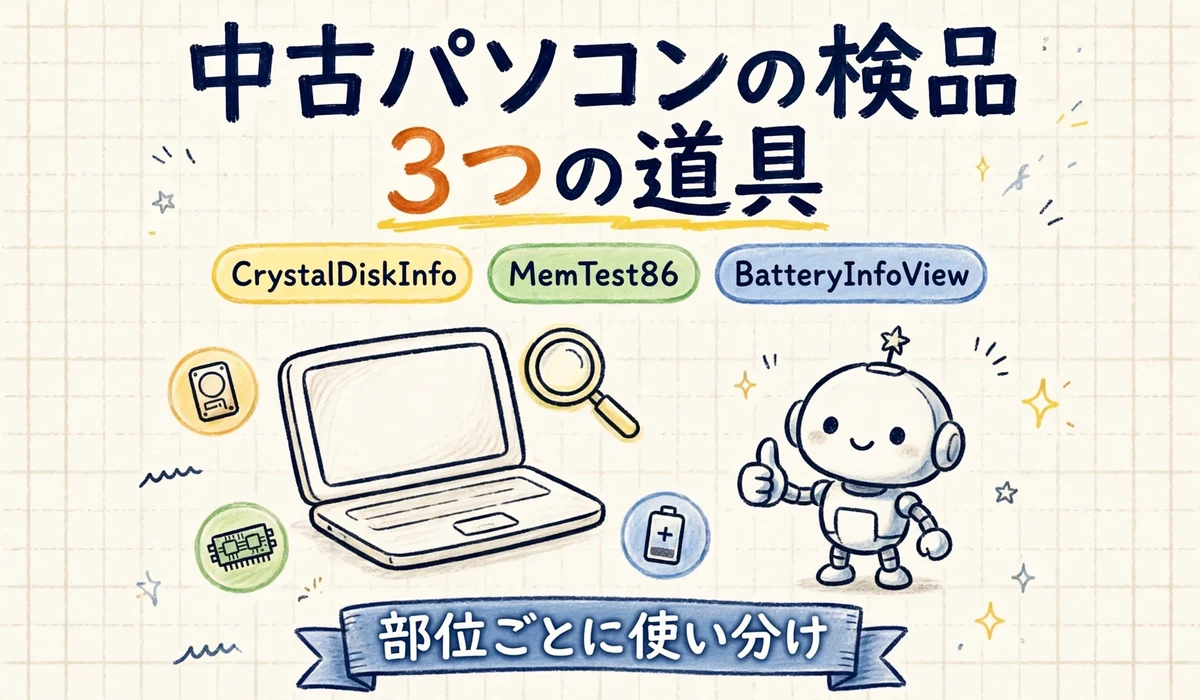
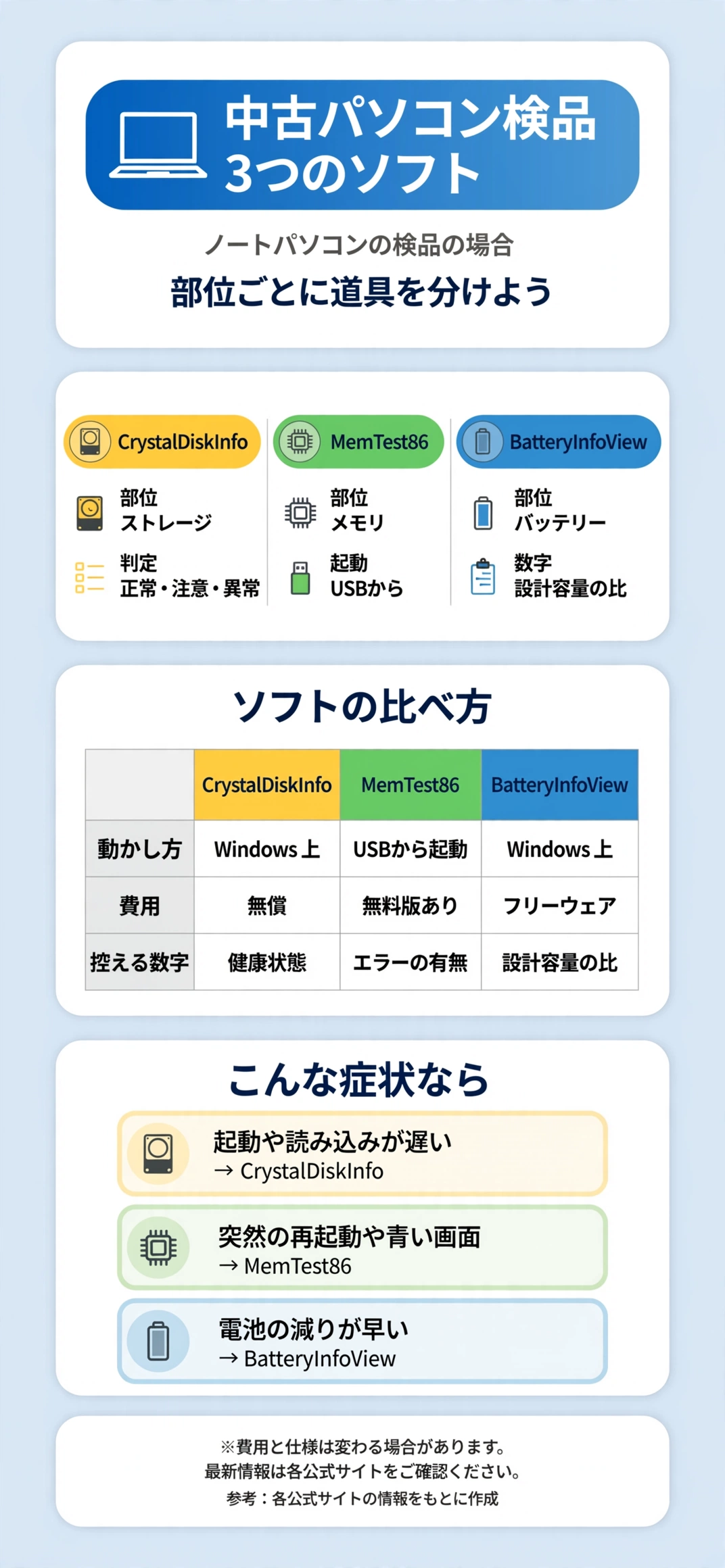
中古パソコンの検品は、ストレージをCrystalDiskInfo、メモリをMemTest86、バッテリーをBatteryInfoViewと、部位ごとに道具を分けると見落としが減ります。
結論から言うと、1つのソフトで全部を見ようとせず、3つを順番に当てていくのが近道でした。
電源が入って画面もきれいなのに、あとから中身の劣化に気づいて焦る。思い当たる方も多いのではないでしょうか。

公式ページで各ソフトの仕様を読み比べ、検品の現場で使う順番に並べ直しました。
中古パソコンの検品で、ソフトに任せられる部位はどこまでか?
目で確かめる部分とソフトで確かめる部分を切り分け、3つの担当をはっきりさせます。
外観と端子は目視、中身はソフトで見る
傷や端子の曲がりは目で、キーの反応は触って確かめます。
ところが、ストレージとメモリとバッテリーの中身は、外から眺めても状態が分かりません。
- 目視:天板の傷、ヒンジ、端子の曲がり
- 操作:キーの反応と画面の表示
- ソフト:ストレージ、メモリ、バッテリー
動作確認の全体像は、中古せどりの検品でどこまで確認すれば安心して売れるかにまとめています。
ここでは、目視に限界がある3部位だけを扱います。
画面と端子だけを確かめて出品したノートPCで、買い手からバッテリーの減りの早さを指摘された、という話があります。外観の確認だけでは拾えない部分が、あとから問い合わせとして返ってくる典型例です。
症状から見る、担当ソフトの目安
気になる症状が分かれば、どのソフトを先に当てるかの見当がつきます。
| 症状 | 疑う部位 | 先に使うソフト |
|---|---|---|
| 起動や読み込みが遅い | ストレージ | CrystalDiskInfo |
| 突然の再起動や青い画面 | メモリなど | MemTest86 |
| 電池の減りが早い | バッテリー | BatteryInfoView |
症状の原因は1つとは限らないため、表はあくまで最初に当てる順の目安です。
症状が出ていない機種でも、3つとも当てておくと出品後の問い合わせを減らせます。
3つのソフトの担当部位と費用
3つのソフトは、見る部位も動かし方も別物です。
| ソフト | 見る部位 | 動かし方 | 費用 |
|---|---|---|---|
| CrystalDiskInfo | ストレージ(HDD・SSD) | Windows上で起動 | MITライセンスで無償 |
| MemTest86 | メモリ | USBから起動 | 無料版と有料版 |
| BatteryInfoView | バッテリー | Windows上で起動 | フリーウェア |
CrystalDiskInfoは、公式のライセンスページにMITライセンスと明記されています。BatteryInfoViewも、公式ページにフリーウェアと書かれています。

MemTest86だけは有料版もあり、その差は後の章で並べます。
検品の順番は、電池、ストレージ、メモリ
時間のかかるMemTest86を最後に回すと、待ち時間を別の作業に使えます。
- 電源を入れてログインできるか確認
- BatteryInfoViewで容量を控える
- CrystalDiskInfoで健康状態を控える
- MemTest86を起動して放置
- 結果を記録して出品準備へ
MemTest86の検査中、その台はほかの作業に使えません。
放置している間に撮影や梱包を進めておくと、待ち時間がそのまま作業時間に変わります。
CrystalDiskInfoで、ストレージのどこを見れば仕入れ判断ができるのか?
健康状態、使用時間、S.M.A.R.T.の3か所を、公式の説明に沿って読み解きます。
健康状態の4段階。注意と異常の線引き
CrystalDiskInfoは、ディスクの健康状態を「正常」「注意」「異常」「不明」の4段階で示します。
| 表示 | 公式の説明 | 検品での扱い |
|---|---|---|
| 正常 | 問題なし | 次の項目へ |
| 注意 | HDDは不良セクタの代替処理、SSDは残り寿命10%以下(対応機種) | 交換費用を見込む |
| 異常 | S.M.A.R.T.の項目がしきい値を下回った状態 | 見送りか交換前提 |
| 不明 | 判定に必要な項目が取得できない | 接続を変えて再確認 |
公式は、判定にかかわらず予兆なく障害が起きることもあると案内しています。
使用時間・電源投入回数・総書き込み量
基本情報の欄に並ぶ数字は、ストレージの使われ方を知る手がかりです。
- 使用時間:時間単位に換算して表示
- 電源投入回数:電源オンの回数
- 総書き込み量:一部の機種のみ表示
- 回転数:HDDは数値、SSDは表記が変わる
- シリアルナンバー:隠す設定あり
使用時間の単位は機種ごとに違い、初回起動時に実測で判定すると公式に書かれています。
起動直後は誤った時間が出ることがあるため、数字を控えるのは少し待ってからにします。

05・C5・C6の3項目は数字で控える
HDDで「注意」が出る基準は、S.M.A.R.T.の3項目の生の値です。
設定した値以上になると「注意」と表示され、故障の確率が高まっている状態と説明されています。
ただ、公式は「注意」を故障そのものとは位置づけていません。
SSDは残り寿命が基準で、対応するコントローラーでは10%以下で「注意」になります。
- HDD:05・C5・C6の生の値
- SSD:残り寿命の割合
- 共通:使用時間と電源投入回数
仕入れの直後と出品の直前に2回控えておくと、数字が増えているかどうかも見えてきます。
SSD搭載と説明されたノートPCを開くとHDDで「注意」が出ていた、という話があります。説明と実機が食い違っていたため、返品期間内に販売元へ相談して解決した、とのことです。
MemTest86で、メモリの不良はどう見つければよいのか?
USBメモリから起動する検査の流れと、無料版の範囲、使えない機種を整理します。
USBメモリから起動して検査する
「MemTest86」は、USBメモリから起動してメモリを調べる診断ソフトです。Windowsの上で動かすソフトとは仕組みが違います。
- 別のPCで起動用USBを作る
- 検品する機種にUSBを挿す
- 電源を入れて起動メニューを出す
- USBを選んで検査を始める
- 全テストの完走まで待つ
公式の比較表では、USBからの起動が対応済みと示されています。
起動メニューを出すキーは機種ごとに違うため、説明書で確認します。
無料版でできること、有料版だけのこと
公式の比較表では、無料版と有料版で機能が分かれています。
| 項目 | 無料版 | 有料版(Pro) |
|---|---|---|
| 価格 | 無料 | US$116(ダウンロード版) |
| USBからの起動 | 対応 | 対応 |
| HTMLレポートの保存 | 対応 | 対応 |
| レポートの見た目変更 | 非対応 | 対応 |
| 不良メモリの特定 | 非対応 | 対応 |
| 設定ファイルでの自動化 | 非対応 | 対応 |
台数が少ない個人の検品なら、まず無料版で足りるかを試す流れが無理がありません。

有料版の価格は時期で変わるため、購入前に公式で確認します。
結果の読み方。完走してエラーなしなら合格
判定は、すべてのテストを終えて、エラーが出なかったかどうかで決まります。
- 合格:全テスト完走でエラーなし
- 不合格:1件でもエラーを検出
- 途中終了:エラーなしなら判定保留
途中で止めた検査は結論が出ないので、もう一度やり直します。止めるまでにエラーが出ていた場合は、不合格として扱います。
所要時間はCPUの速さとメモリの容量で大きく変わるため、時間に余裕のある日に回します。
エラーが1件でも出た機種は、メモリ交換の費用を見込むか、仕入れを見送ります。
使えない場面。UEFI非対応機とApple Silicon
公式の比較表では、2つの機種が対応外と記載されています。
| 機種 | 最新版 | 代わりの手段 |
|---|---|---|
| UEFI非対応の古いPC | 非対応 | 旧版(V4)の利用 |
| Apple SiliconのMac | 非対応 | 別の確認手段 |
旧版のV4は、古いBIOS向けとして公式がダウンロードを案内しています。
MacはMシリーズだと使えないため、IntelのMacかどうかを先に確かめます。
BatteryInfoViewで、バッテリーの劣化はどこまで分かるのか?
設計容量と満充電の容量を比べて、劣化を数字で控えるところまで説明します。
設計容量とフル充電容量の比で劣化が出る
「BatteryInfoView」は、ノートPCのバッテリーの状態を一覧する小さなソフトです。
見るのは、新品時の容量である設計容量と、いまの満充電容量です。この比がBattery Healthとして表示され、新品は約100%から始まります。
- 設計容量:新品のときの容量
- フル充電容量:いまの満充電容量
- Battery Health:2つの比率
- サイクル数:充放電の回数
たとえば設計容量が50,000mWhで、フル充電容量が41,000mWhなら、Battery Healthは82%です。数字は計算の例です。
シリアルや製造日が空欄のときの考え方
一部の項目は、バッテリー側が情報を持つ場合だけ表示されます。
- シリアルナンバー:対応電池のみ
- 製造日:対応電池のみ
- サイクル数:対応電池のみ
- 電圧と充放電レート:10秒ごとに更新
空欄は故障ではなく、電池が情報を出していないだけの場合があります。
デスクトップPCのようにバッテリーがない機種は、この検品の対象外です。
インストール不要でUSBに入れて持ち歩ける
公式ページによると、インストールも追加のDLLも不要で、実行ファイルを起動するだけで使えます。
- 対応OS:Windows 2000から11まで
- 版:32ビット版と64ビット版
- 日本語:有志の言語ファイルあり
- 保存形式:CSV、HTML、XMLなど
検品用のUSBメモリに入れておけば、どの機種でもすぐ起動できます。
保存は、画面の項目を選んでCtrl+Sです。
合格ラインは公式にない。値付けで決める
公式ページには、何%以上なら使えるという基準が書かれていません。合格ラインは、売り手が決めます。
| 状況 | 値付けの考え方 |
|---|---|
| Battery Healthが高い | 容量の数字を明記して強みに |
| 中程度 | 容量を明記し、価格に反映 |
| 低い | 交換費用を見込み仕入れ額を下げる |
ソフトを入れにくい機種では、Windows標準のコマンド(powercfg)で電源レポートを作る方法もあります。

検品の結果は、記録と出品文にどう生かせばよいのか?
控えた数字を記録表に残し、出品写真と出品文へ落とし込む流れです。
記録表。3つの部位で控える数字
記録する項目を決めておくと、1台ごとの作業が短く済みます。
| 部位 | 控える数字 | 残し方 |
|---|---|---|
| ストレージ | 健康状態、使用時間、電源投入回数 | 画面の保存 |
| メモリ | 合格か不合格か、エラーの有無 | HTMLレポートをUSBへ |
| バッテリー | 設計容量、フル充電容量 | CSVかHTMLで保存 |
検品日と型番もセットで残すと、あとで問い合わせを受けたときに役立ちます。
1台あたり数分の記録が、返品対応のときの確かな材料になります。
出品写真ではシリアルナンバーを隠す
CrystalDiskInfoには、シリアルナンバーを「*」に置き換える機能があります。
- CrystalDiskInfo:隠す設定を有効化
- BatteryInfoView:シリアル欄を除外
- 共通:撮影後に写り込みを確認
出品用に載せる画面は、機器固有の番号が写っていないか最後に目で確かめます。
出品文に書くこと、書かないこと
検査の結果は、事実だけを検査時点のものとして書きます。
- 検査日と使った道具
- バッテリーの容量の数字
- 数字は検査時点のものという一文
- 寿命が何年といった断定
- 故障しないという保証表現
- 検査していない部位への言及
注意・異常・不合格が出たときの見切り方
結果が悪かったときは、交換費用を差し引いて仕入れの可否を決めます。
| 結果 | 見切り方 |
|---|---|
| ストレージが異常 | 見送りか、交換費用を引いて判断 |
| ストレージが注意 | 交換費用を見込み値付けを下げる |
| メモリが不合格 | 見送りか、交換費用を計上 |
| バッテリーが低い | 容量を明記し交換費用を見込む |
保証の範囲は仕入れ先ごとに違います。比較はソフマップ・パソコン工房・ドスパラの中古PC保証の比べ方が参考になります。
それでも、記録が1台でも残っていると、次に同じ型を見たときの判断が速くなります。
まとめ:「CrystalDiskInfo・MemTest86、せどりの中古PC検品は部位ごとに道具を分けた」
ストレージ、メモリ、バッテリーの順で道具を分けると、見落としが減ります。
| 部位 | 使うソフト | 控える点 |
|---|---|---|
| ストレージ | CrystalDiskInfo | 健康状態と使用時間 |
| メモリ | MemTest86 | 完走してエラーなし |
| バッテリー | BatteryInfoView | 設計容量との比 |
次の仕入れでは、3つのソフトの公式ページで最新の仕様を確かめるところから進めてみてください。
ここまで読んでくださった方の検品が、安心して進められる流れになれば幸いです。
出典・参照元
- CrystalDiskInfo 健康状態
- CrystalDiskInfo 基本情報
- CrystalDiskInfo ライセンス
- MemTest86 エディション比較(英語)
- NirSoft BatteryInfoView(英語)
※本ページに掲載している口コミ・実践談は、特定の個人を特定できないよう配慮しており、ウェブサイトおよびSNS上の公開情報をもとに編集しています。個人の実践に基づく情報であり、すべての方に同じ効果や利益が生じることを保証するものではありません。料金・サービス内容・仕様は個別の事情や変更により異なるため、最新情報は必ず公式サイトにてご確認ください。