せどりで中古Macを仕入れる前は、Apple Diagnostics・システム情報の充放電回数・「部品とサービス」の3画面を順に開けば、手元に残るお金を守る判断ができます。
結論から言うと、電源が入るMacなら3画面とも数回の操作で開け、必要なのはAppleの公式手順だけです。

画面が映ったから大丈夫、と見送ってしまった経験がある人も多いのではないでしょうか。映るかどうかだけでは、部品の交換歴もバッテリーの減り具合も見えません。
このページでは、Appleが公開している手順だけを使い、店頭でも自宅でも同じ順番で確かめる流れをまとめます。
中古Macの仕入れ前に、画面を3つに絞るのはなぜか?
動作の確認だけでは見えない部分を、Apple公式の3画面で補います。役割が重ならないので、順番に開くだけで足ります。
3つの画面は、見る場所が重ならない
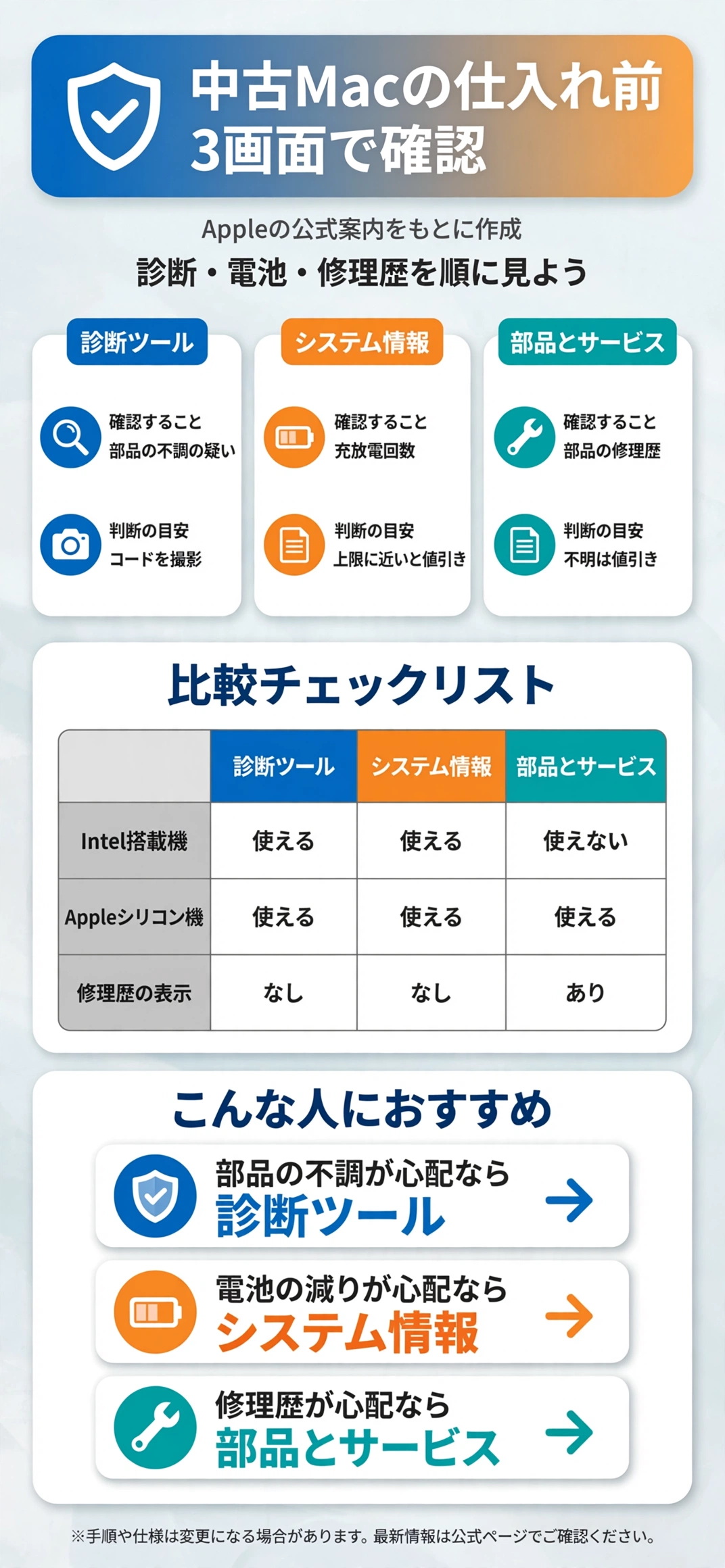
Apple Diagnosticsは部品の不調、システム情報は電池の減り、部品とサービスは修理歴を見る画面です。
| 画面 | 分かること | 使える範囲 |
|---|---|---|
| Apple Diagnostics | ハードウェア不調の疑い | Intel・Appleシリコン |
| システム情報(電源) | バッテリーの充放電回数 | Macノートブック |
| 部品とサービス | 部品の純正・不明などの履歴 | macOS Tahoe 26以降のAppleシリコン |
表の右端に条件があり、Macの世代で使える画面が変わります。
確認の前に、そろえておきたい物
Apple Diagnosticsは、周辺機器を外した状態で動かすようAppleが案内しています。
- AC電源アダプタ
- 接続済みのキーボードとマウス
- Wi-FiまたはEthernetの環境
- 平らで換気のよい作業面
- 外付けデバイスは取り外す
電源アダプタが付属しない個体では、確認の前に代わりを探す手間が出ます。
最新のmacOSアップデートを入れられる状態なら、診断の前に入れておくようAppleは案内しています。

「動作確認済み」という表記の範囲
販売ページの「動作確認済み」は、どこまで見たかが店ごとに違う言葉です。
- 起動するか
- 画面が映るか
- 充放電回数の記載があるか
- 修理歴の記載があるか
- 診断ツールを実行したか
書かれていない項目こそ、仕入れ値を決める前に自分の手で確かめる対象です。
Apple Diagnosticsは、どの手順で起動して何を読めばいいのか?
AppleシリコンとIntel搭載機では、起動のキー操作が違います。まず世代を見分けてから進めます。
Appleシリコンの起動は、電源ボタンの長押しから
Appleシリコン搭載機は、電源ボタンを押し続けて起動オプションを呼び出す流れです。
- Macをシステム終了する
- 電源ボタンを長押しする
- 「オプション」で指を放す
- command+Dを押し続ける
Touch ID搭載のノートでは、電源ボタンの代わりにTouch IDを長押しします。
Macが再起動するまでDを押し続ける点が、途中で指を放しやすい落とし穴です。
Intel搭載機は、Dキーを押したまま電源を入れる
Intelプロセッサ搭載機では、電源を入れてすぐにDキーを長押しし、起動している間も押し続けます。
| 状況 | 操作 | キーを放す目安 |
|---|---|---|
| 通常の起動 | Dキーの長押し | 進行状況バーか言語選択画面の表示 |
| Dキーが効かない | option+Dの長押し | 進行状況バーか言語選択画面の表示 |
どちらも動かないときは、Appleが起動時のキーの使い方ガイドを用意しています。
診断の画面で、迷いやすいポイント
実行の手順は、Macの機種やmacOSの版、部品の修理歴で変わるとAppleは説明しています。
- ネット未接続ならWi-Fiの選択を求められる
- 「オフラインで実行」が出る場合がある
- macOS Tahoe 26以降は診断項目を選ぶ
- 旧版のmacOSは自動で項目が選ばれる
店頭にネット環境がないときは、オフライン実行の選択肢を覚えておくと慌てません。

リファレンスコードは、値引きの根拠になる
診断結果にリファレンスコードが出たら、その場でスマホに撮影して残します。
- コードを撮影して保存する
- Appleの一覧で意味を調べる
- 売り主や店員へそのまま伝える
- 修理費の見込みを仕入れ値に反映する
コードの意味はAppleが一覧で公開しており、修理の相談でも同じコードを伝えます。
診断のあとに選べる、修理の窓口
診断で不調の疑いが出た個体を仕入れるなら、直すときの窓口と費用の見込みも先に考えておきます。
- Apple Storeや正規サービスプロバイダ
- 独立系修理プロバイダ
- 条件に合う場合はセルフサービス修理
独立系修理プロバイダの修理は、Appleの製品保証やAppleCareプランの対象外とAppleは案内しています。
ただし、プロバイダ独自の修理保証が付く場合もあるため、再販前に見積もりと保証の中身を確かめます。
診断で分かる範囲と、分からない範囲
診断は、問題の原因として疑われるハードウェアを絞る道具であり、中古の状態をすべて保証するものではありません。
| 確認したいこと | 開く画面 |
|---|---|
| 部品の不調の疑い | Apple Diagnostics |
| 電池の充放電回数 | システム情報の電源 |
| 部品の修理歴 | 部品とサービス |
| 外観の傷 | 目視 |
診断の結果が良くても、残りの2画面を省く理由にはなりません。
充放電回数は、システム情報のどこで読めばいいのか?
バッテリーの使用量は、Macノートブックのシステム情報で数字として読めます。上限は機種ごとに違います。
optionキーを押しながらAppleメニューを開く
充放電回数は、設定ではなく、システム情報の電源の欄に出ます。
- optionを押しながらAppleメニューを開く
- 「システム情報」を選ぶ
- ハードウェアの「電源」を選ぶ
- 「バッテリー情報」の回数を読む
数字は1項目だけなので、撮影して仕入れ票に残すと比較しやすくなります。
上限は、機種ごとの表で決まる
Appleは、充放電回数の上限をMacのモデルごとに表で公開しています。
| 上限の回数 | 表に載るMacノートの傾向 |
|---|---|
| 1000回 | 近年のMacBook Air・Proの多く |
| 500回 | 古い世代の一部 |
| 300回 | さらに古い世代 |
同じ回数でも、上限が1000回の機種と300回の機種では、残りの余裕がまるで違います。
モデルの見分け方は、Appleの「Macのモデル名を調べる」案内で確認できます。
「80%」という設計値の読み方
Appleは、バッテリーが上限に達した時点でも本来の蓄電容量の最大80%を保つよう設計されていると説明しています。
- 上限超えでも使い続けることはできる
- 駆動時間は短くなっていく
- 上限に達したら交換をすすめられる
上限に近い個体は、交換の手間を見込んで値引きの対象にするのが現実的です。

充放電回数の数え方で、勘違いしやすい点
Appleの定義では、バッテリーの電力をすべて使い切った時点で1回と数えます。
- 充電した回数とは一致しない
- 半分使って満充電にする日が2日続いて1回
- 1回になるまで数日かかる場合もある
バッテリーの劣化は経過時間だけで決まらず、温度の履歴や充電パターンも影響するとAppleは説明しています。
回数が少ない個体でも、数字だけで安心せず、ほかの確認と組み合わせて判断します。
「部品とサービス」は、修理歴のある中古Macで何を教えてくれるのか?
修理で交換された部品が純正かどうかを、本体側の記録で見られる画面です。使えるMacには条件があります。
開ける条件と、たどる順番
この画面は、macOS Tahoe 26以降を搭載したAppleシリコンのMacだけが対象です。
- Appleメニューから「システム設定」
- 「一般」を選ぶ
- 「情報」を選ぶ
- 「部品とサービス」を選ぶ
Macが修理されたと検出した場合だけ表示される項目で、見当たらないこと自体が情報になります。
部品の横に出る、4つのラベル
部品名の横に出る言葉で、修理の中身が分かります。
| ラベル | 意味 |
|---|---|
| 純正部品 | Appleの純正部品と手順での修理 |
| 不明 | 非純正・不調・未検証・改造など |
| 未確認 | 以前ロジックボードを交換 |
| 中古 | 過去に別のMacで使われた部品 |
部品が複数回修理されている場合は、直近の修理だけが表示されます。

「不明」「未確認」が出たときの判断
Appleは、不明な部品があると下取り価格に影響する場合があると案内しています。
- 不明は、仕入れ値の見直しの対象
- 未確認はApple Payに影響する場合
- Touch IDの修理未完了は解除に影響
- 理由を売り主へ聞いて記録する
次に売るときの買い手にも伝わる情報なので、再販の難しさとして値引きに織り込むのが無難です。
売り主や店員に、聞いておきたいこと
画面の表示だけで済ませず、修理の経緯も口頭で確かめておくと、判断の材料が増えます。
- 修理の時期と依頼先
- 純正部品を使ったか
- 修理の完了操作を済ませたか
- 修理の明細や控えが残っているか
修理の完了操作が済んでいない部品は、Touch IDでのロック解除ができない場合があるとAppleは説明しています。
画面が出ない・無効になるとき
表示されない理由はいくつかあり、故障とは限りません。
- Intel搭載機や古いmacOSは対象外
- 修理が検出されていない場合は非表示
- 「無効」と出たらソフトを最新にして再起動
- システム整合性保護を有効に戻す
無効の表示が直らない個体は、Appleサポートへ相談する対象として仕入れ票に残します。
シリアル番号とデバイス管理は、現場でどう確かめるのか?
3画面の補強として、シリアル番号と「デバイス管理」の2点を見ます。どちらも数十秒で終わります。
シリアル番号から、モデルと保証を調べる
シリアル番号はAppleメニューの「このMacについて」に表示され、checkcoverage.apple.comで具体的なモデル名の確認に使えます。
- 同じサイトで保証状況も見られる
- システム情報の「ハードウェア」にも記載
- 本体の底面にも印字されている
ロジックボードを交換した個体は、底面の印字が無効になっている場合があるとAppleは注意しています。
画面上の番号と照らし合わせて、食い違いがないかを見ます。
「デバイス管理」に、プロファイルが残っていないか
「システム設定」の「一般」にある「デバイス管理」で、構成プロファイルの有無を確認できます。
- Appleメニューから「システム設定」
- 「一般」を選ぶ
- 下へスクロールして「デバイス管理」
- プロファイルの一覧を見る
削除できないプロファイルがある場合、そのMacは学校や団体の管理対象である可能性があります。
その場合は管理者への連絡が必要になる、とAppleは案内しています。
アクティベーションロックは、別のページで確認する
ロックの確認は、iPhone・Mac・Apple Watchの中古アクティベーションロックの確認手順で詳しく扱っています。
- ロックと部品の記録は別物
- どちらか一方では判断できない
- ロックの確認は3画面の前に済ませる
この順番にしておけば、ロック品に診断の時間をかける無駄を避けられます。
仕入れ票に残す、記録の項目
確認した内容を同じ並びで残すと、あとで値引きの根拠にも、再販時の説明にも使えます。
| 記録項目 | 残す内容 |
|---|---|
| 診断 | 結果とリファレンスコード |
| 電池 | 充放電回数と機種の上限 |
| 修理歴 | 各部品のラベル |
| 識別 | シリアル番号とモデル名 |
| 管理 | プロファイルの有無 |
写真を撮るなら、画面の全体が写るように撮影します。
現場で迷わないために、確認の順番と見送りラインはどう決めるのか?
順番と見送りの目安を先に決めておくと、仕入れの場で判断が止まりません。
短い確認から並べた、確認の順番
時間がかかる診断を最後にして、短い確認から先に済ませる並びにします。
- ロックの有無を確認する
- デバイス管理を開く
- 充放電回数を読む
- 部品とサービスを開く
- Apple Diagnosticsを実行する
短い確認で見送れるものを先に落とせば、診断に使う時間そのものが減ります。
見送りと値引きの線引き
次の線引きは、実務で使いやすい目安です。個々の事情で変わるため、自分の仕入れ条件に合わせて調整してください。
| 見つけたもの | 判断の目安 |
|---|---|
| ロック・管理プロファイル | 見送り |
| 診断のコード | 修理費を見込んで値引き |
| 上限近い回数 | 電池交換分を値引き |
| 不明・未確認の部品 | 再販の難しさを値引き |
見送りの基準を紙やメモに書き出しておくと、現場で気持ちが揺れにくくなります。
買取店と個人取引で変わる点
買取店は確認画面を見せてもらえる場合がありますが、個人取引は写真と口頭が中心になります。
- 店頭は、その場で3画面を確認する
- 通販は、返品条件を先に確認する
- 個人取引は、画面の写真を依頼する
どの場合も、確認できなかった項目は「確認できず」と記録に残します。
まとめ:「中古Macは、仕入れ前に3画面で確かめる」
中古Macの仕入れ判断は、Apple Diagnostics・充放電回数・部品とサービスの3点に、シリアル番号とデバイス管理を足せば形になります。
| 確認 | 見る場所 | 目的 |
|---|---|---|
| 診断 | 起動時のD操作 | 部品不調の疑い |
| 電池 | システム情報の電源 | 充放電回数 |
| 修理歴 | 設定の部品とサービス | 純正かどうか |
数字や表示を記録に残しておけば、値引きの交渉も再販の説明もぶれません。手順の細部は更新されることがあるため、最新の内容は公式ページでご確認ください。
手順を押さえたうえで中古Macの仕入れ確認の流れを見直すと、次の仕入れの安心感が変わってきます。
ここまで読んでくださり、ありがとうございます。確かめた分だけ、手元に残るお金も守りやすくなります。
出典・参照元
- Apple Diagnostics を使って Mac をテストする – Apple サポート
- Macノートブックのバッテリーの充放電回数を調べる – Apple サポート
- Macの部品と修理の履歴について – Apple サポート
- Macのモデル名とシリアル番号を調べる – Apple サポート
- Macで「デバイス管理」設定を変更する – Apple サポート
※本ページに掲載している口コミ・実践談は、特定の個人を特定できないよう配慮しており、ウェブサイトおよびSNS上の公開情報をもとに編集しています。個人の実践に基づく情報であり、すべての方に同じ効果や利益が生じることを保証するものではありません。料金・サービス内容・仕様は個別の事情や変更により異なるため、最新情報は必ず公式サイトにてご確認ください。