中古ゲーム機は、仕入れたあとの出品前に「初期化」と「登録の解除」を機種ごとの順番で済ませれば、アカウントの持ち越しを防いで安心して売れます。
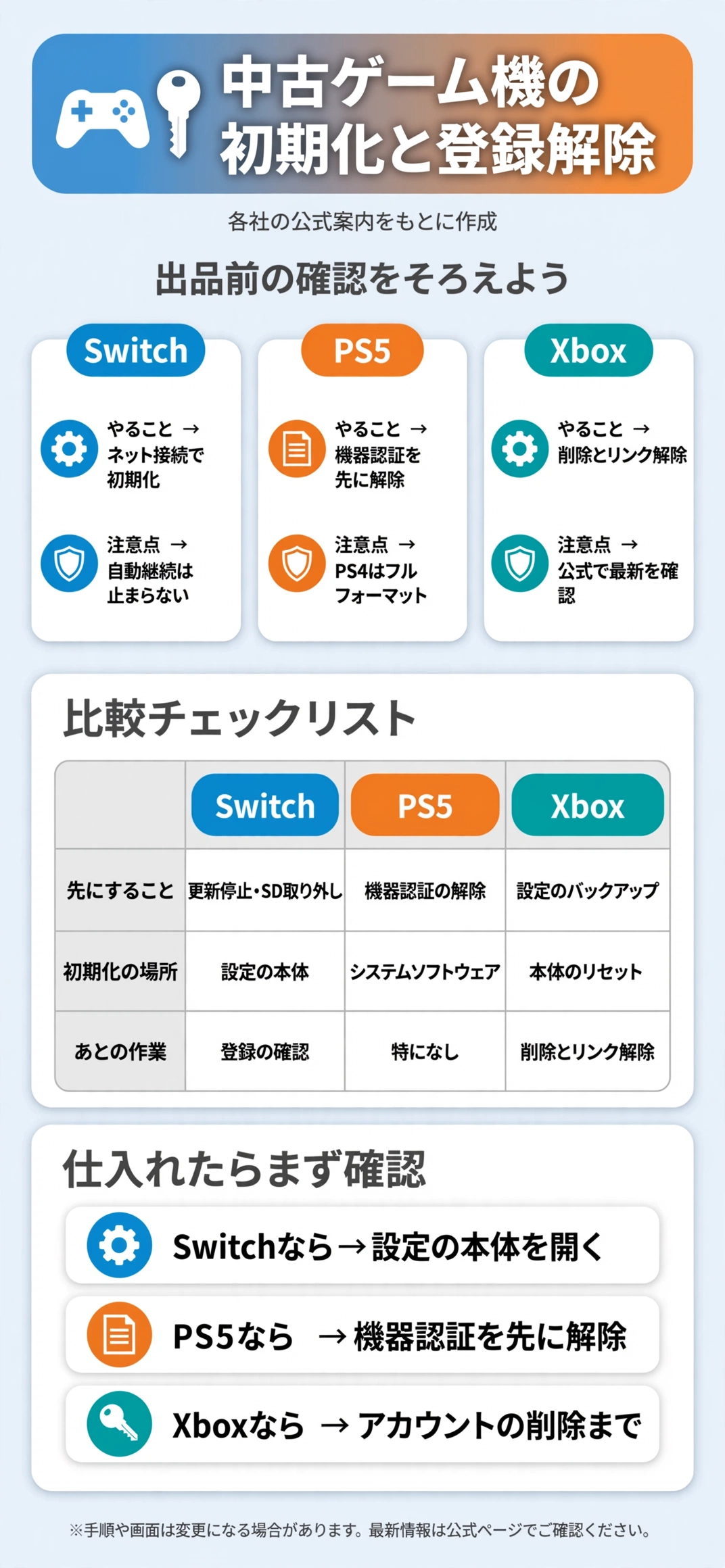
結論から言うと、Switchはネットにつないだ状態で初期化、PS5は機器認証の解除を先に、Xboxは初期化のあとにMicrosoftアカウント側の削除まで行う、という違いがあります。

前の持ち主のユーザーが残った本体を手にして、これは売っていいのか迷った、という場面は少なくないと思います。
このページでは、任天堂・ソニー・マイクロソフトの公式案内にある手順だけを使い、仕入れから出品までの流れを整理します。
中古ゲーム機は、なぜ仕入れたあとにもう一度初期化が必要なのか?
初期化は、個人情報の消去と登録の解除をまとめて担う作業です。仕入れ先が済ませたと思い込まないことが出発点になります。
本体に残るのは、保存データだけではない
本体には、ゲームの保存データのほかに、アカウントとの連携や各種の履歴が残ります。
- ユーザー情報とニックネーム
- アカウントとの連携
- セーブデータと画面写真
- ダウンロードしたソフト
- 本体設定とエラー履歴
連携が残ったまま売ると、次の持ち主が使い始める前に、思わぬ行き違いの元になります。

3社の公式は、手放す前の作業をこう案内している
任天堂・PlayStation・Microsoftのどの案内も、本体を手放す前の作業を求めています。
| 機種 | 公式の案内 | 初期化のほかに必要なこと |
|---|---|---|
| Nintendo Switch | 譲渡・廃棄の前に本体の初期化 | microSDカードの取り外し |
| PlayStation | 手放す前に機器認証の解除と初期化 | 解除を初期化より先に実施 |
| Xbox | 売却・譲渡の前に個人情報を削除 | アカウントからのデバイス削除 |
共通点は、本体を空にするだけでなく、アカウント側の紐付けも外すところにあります。
買取店のコラムも、初期化を前提に見ている
買取店のコラムでは、初期化せずに出すと減額や買取拒否になる場合があると案内されています。
- 減額される場合がある
- 買取を断られる場合がある
- 個人情報が残るおそれがある
- 見守り設定が残ることがある
せどりで仕入れた本体を次の買い手へ回すときも、初期化済みの状態が前提になります。
仕入れ先の初期化を、当てにしすぎない
店頭品でも個人間の取引でも、初期化の状態は現物を開くまで分かりません。
仕入れ先の比べ方はゲオ・ハードオフ・駿河屋の中古ゲーム仕入れ先の比較にまとめています。
- 電源を入れる
- 最初に出る画面を見る
- ユーザーが残っていないか見る
- 残っていれば初期化する
最初の設定画面から始まれば、見える範囲のユーザー情報は消えていると判断できます。
Nintendo Switchの中古本体は、どの順番で初期化と登録解除を進めるのか?
任天堂の案内では、初期化はネットにつないだ状態で行うのが前提です。順番を決めておけば、数台まとめても迷いません。
初期化の前に、片付けておく3つ
初期化の前に、本体の外にある物と、検品で使った自分のアカウントを整理します。
- microSDカードを抜く
- 検品でログインしたアカウントを確認
- Switch Onlineの更新停止
仕入れた本体のデータは引っ越す必要がなく、残すのは自分のアカウントの痕跡だけです。
本体の初期化は、設定の「本体」から選ぶ
操作は、HOMEメニューの設定から数回の選択で終わります。
- HOMEメニューの「設定」を開く
- 「本体」を選ぶ
- 「初期化」を選ぶ
- 「本体の初期化」を選ぶ
完了まで5分程度かかる場合があるため、複数台を並べて同時に進めると時間を使いやすくなります。

ネットにつないで初期化する理由
インターネットに接続せずに初期化すると、本体の登録が消えません。公式ページにそう書かれています。
| 初期化の環境 | バーチャルゲームカードの本体登録 |
|---|---|
| ネット接続あり | 初期化と同時に解除 |
| ネット接続なし | 消えずに残る |
特定ソフトの利用券を共有できる本体の登録は、初期化後にニンテンドーeショップを初めて使うときに消えます。
消えるまでは、ほかの本体をその枠に登録できません。
初期化しても変わらないもの
初期化で消えない項目があり、出品前に別の作業が要ります。
- システムバージョンはそのまま
- ニンテンドーアカウント自体は残る
- Switch Onlineの自動継続は止まらない
自動継続は、ニンテンドーeショップなどで更新停止してから初期化するよう案内されています。
「セーブデータを残して初期化」は、譲渡には向かない
メンテナンスモードで行う方法は、調子が悪い本体を立て直す場面向けです。
| 方法 | 向く場面 |
|---|---|
| 本体の初期化 | 譲渡・廃棄 |
| セーブデータを残して初期化 | 調子が悪いとき |
出品用には、すべてのデータを消す「本体の初期化」を選びます。
電源が入らない本体は、アカウント側で解除する
故障で電源が入らず初期化できない場合は、ニンテンドーアカウントのウェブサイトから設定を解除します。
- バーチャルゲームカードを利用できる本体の解除
- 特定ソフトの利用券を共有できる本体の解除
- 念のためパスワードの変更
これらはアカウントの持ち主にしか操作できません。仕入れた本体に前の持ち主の登録が残っていても、こちらでは外せません。
確認した範囲では、購入者が前の持ち主の登録を調べる手順は、公式ページに見当たりませんでした。
バーチャルゲームカードの2台枠と、検品の関係
バーチャルゲームカードを使える本体は、1つのニンテンドーアカウントにつきSwitch 2とSwitchを合わせて2台までです。
- 2台目はペアリングが必要
- 同じカードを2台で同時に使えない
- 手元にない本体は別の方法で解除する
本体からの強制的な解除は、原則として1つのアカウントで1年に1回までという画面メッセージが出ます。
検品のたびに自分のアカウントを連携すると、この枠を消費します。初期化で都度外す運用が安全です。
PS5は、なぜ機器認証の解除を初期化より先に行うのか?
PlayStationは、購入コンテンツを使える機器の台数に上限があります。順番を逆にすると、解除の画面にたどり着けなくなります。
先に解除する理由は、台数の上限にある
PlayStation Storeで購入したコンテンツは、利用できる機器の台数が制限されています。
- 上限を超えると他の機器で使えなくなる
- 手放す前の解除が案内されている
- 解除してもデータは消えない
検品で自分のアカウントを入れた本体は、この枠を使っていないか確認します。
PS5の機器認証の解除は、「コンテンツ共有とオフラインプレイ」から
PS5では、ユーザーとアカウントの設定から無効にします。
- 「設定」を開く
- 「ユーザーとアカウント」を選ぶ
- 「その他」を選ぶ
- 「コンテンツ共有とオフラインプレイ」を選ぶ
- 「無効にする」を選ぶ
ここで無効にしてから、次の初期化に進みます。検品中に誤って自分のアカウントでサインインした本体も、同じ順番で解除します。

PS5の初期化は、システムソフトウェアの中にある
PlayStationの案内では、初期化で本体に保存されたアカウント情報などが削除され、他人による不正利用を防げます。
- 「設定」を開く
- 「システム」を選ぶ
- 「システムソフトウェア」を選ぶ
- 「初期化」を選ぶ
- 「PS5を初期化」を選ぶ
必要なデータは初期化の前にバックアップするよう案内されていますが、仕入れ品では不要です。
PS4を仕入れたときの違い
PS4は、解除の場所も初期化の場所もPS5と異なります。
| 作業 | PS5 | PS4 |
|---|---|---|
| 機器認証の解除 | コンテンツ共有とオフラインプレイを無効 | いつも使うPS4の登録を解除 |
| 初期化の場所 | システムソフトウェアの初期化 | 設定の初期化 |
| 消去の種類 | 案内なし | フルフォーマットを推奨 |
PS4では、確実に消すためにクイックではなくフルフォーマットが推奨されています。
初期化できない本体の扱い
PS4とPS3は、故障で初期化できないときの対処も公式に案内されています。
- 本体とHDDを別々に廃棄する
- 廃棄は自治体の指示に従う
出品する中古品としては、初期化できない個体は動作の面でも慎重に扱うことになります。
ちょっと話がそれますが、アカウントの削除は別の手順で、売却前に必須とは案内されていません。
Xboxは、初期化のあとにアカウント側で何を済ませるのか?
Microsoftの案内は、本体のリセットに加えて、アカウントからデバイスを外す作業まで含みます。
公式ページが示す4つの流れ
Microsoftの売却・譲渡前の案内は、バックアップからリンク解除までが一続きです。
- 設定をバックアップする
- 本体を出荷時の設定にリセットする
- アカウントからデバイスを削除する
- デバイスのリンクを解除する
仕入れ品のバックアップは不要で、実質は後ろの3つが作業になります。
アカウントからのデバイス削除の手順
リセットの後に、ブラウザでaccount.microsoft.com/devicesを開き、Microsoftアカウントのデバイスの管理ページに入ります。
- 管理ページにサインイン
- 削除するデバイスを探す
- 詳細から「その他のアクション」→「削除」
- 確認のチェックを入れて削除
この作業は、検品で自分のMicrosoftアカウントを入れた本体だけに必要です。
リンク解除が必要な理由
削除のあとに、デバイスのリンク解除も行うよう案内されています。
目的は、Microsoft Storeのデバイス制限に影響しないようにすることです。
- 削除とリンク解除は別の操作
- どちらも同じ管理ページで行う
削除だけで終えず、リンク解除まで進める点が見落としやすい部分です。
公式ページを読むときの注意点
確認したページは、Xbox OneとWindowsの両方を対象にした案内です。
| 確認した点 | 内容 |
|---|---|
| 対象の表記 | Xbox One本体 |
| リセットの操作画面 | 別ページへの案内 |
| 現行機の扱い | 公式サポートで要確認 |
リセットの具体的なメニュー操作は別のページにあるため、実機の画面と公式の最新版を見比べながら進めます。
仕入れから出品まで、どんな順番で確認すれば取りこぼさないのか?
3機種の違いを一枚にまとめ、仕入れ時と出品前の確認を固定しておくと、台数が増えても作業が崩れません。
3機種の違いをまとめた早見表
先に行う作業と、初期化後の作業を機種ごとに並べると、抜けが見つかります。
| 項目 | Switch | PS5 | Xbox |
|---|---|---|---|
| 先に行うこと | 更新停止とSD取り外し | 機器認証の解除 | 設定のバックアップ |
| 初期化の場所 | 設定の本体 | システムソフトウェア | 本体のリセット |
| 初期化後の作業 | 登録の確認 | 特になし | 削除とリンク解除 |
| ネット接続 | 初期化時に必要 | 解除時に必要 | アカウント操作に必要 |
表の空欄に近い項目ほど、公式が細かく書いていない部分です。

仕入れの現場で見る順番
現場では、電源が入るかどうかを最初に見ます。入らない個体は、前の持ち主の登録が残る可能性を考えます。
- 電源が入るか確認する
- 最初の設定画面から始まるか見る
- 前の持ち主のユーザーの有無を見る
- 付属品と動作を確認する
検品全般の進め方は中古せどりの検品はどこまでやるかで整理しています。
出品前に見る、最終チェック
出品の直前に、初期化と登録解除が済んでいるかを一覧で確かめます。
- 最初の設定画面から始まる
- ユーザーが残っていない
- 検品用アカウントの解除が済んでいる
- 自動継続の更新停止が済んでいる
- 出品文に初期化済みと書く
初期化済みと書ける状態にしておくと、買い手からの質問にも落ち着いて答えられます。
出品文に書いておくと伝わる点
買い手は、初期化の有無とアカウントの状態を気にしています。出品文に一言あるだけで、質問の数が減ります。
- 初期化済みである旨
- 最初の設定画面を確認した旨
- 付属品の有無
- 動作を確認した範囲
確認していない項目を「確認済み」と書かないことが、返品や行き違いを避ける近道です。
見送りと値引きの目安
次の目安は、実務で使いやすい一例です。仕入れ条件によって調整してください。
| 状況 | 判断の目安 |
|---|---|
| 電源が入らず登録の有無が不明 | 見送り |
| ユーザーが残っているが起動する | 初期化して仕入れ |
| 初期設定画面から始まる | 通常の査定 |
本当にこの線引きで足りるのか、迷う部分も残ります。迷ったときは、見送る方向に倒すのが無難です。
まとめ:「中古ゲーム機は、初期化と登録解除を機種ごとの順番で済ませる」
Switchはネットにつないで初期化、PS5は機器認証の解除が先、Xboxは初期化のあとにアカウント側の削除とリンク解除まで進めます。
| 機種 | 要点 |
|---|---|
| Switch | ネット接続のまま初期化 |
| PS5 | 機器認証の解除を先に実施 |
| Xbox | 削除とリンク解除まで実施 |
手順や画面の名称は更新されることがあります。実機で操作する前に、各社の公式ページで最新の案内をご確認ください。
順番を固めたうえで中古ゲーム機の初期化チェックを手順に組み込むと、台数が増えても作業が安定します。
ここまで読んでくださり、ありがとうございます。登録の取りこぼしをなくして、安心して次の買い手へ渡してください。
出典・参照元
- Nintendo Switchの譲渡/廃棄について – 任天堂サポート
- 初期化 – Nintendo Switch サポート情報 – 任天堂サポート
- 2台目の本体にバーチャルゲームカードをセットする – 任天堂サポート
- PlayStation機器を手放す/廃棄するときの注意点 – PlayStationサポート
- Xbox または Windows PC をリサイクル、売却、または譲渡する前に – Microsoft サポート
※本ページに掲載している口コミ・実践談は、特定の個人を特定できないよう配慮しており、ウェブサイトおよびSNS上の公開情報をもとに編集しています。個人の実践に基づく情報であり、すべての方に同じ効果や利益が生じることを保証するものではありません。料金・サービス内容・仕様は個別の事情や変更により異なるため、最新情報は必ず公式サイトにてご確認ください。